使用教程
深圳和美国的做法一样。页面上面那一排 1–6 就是下面这六步,做到哪一步,哪一步亮着。图里的货是示例。
仓库:一个快递六步
1扫快递单
首页点 贴标清点(美国是 收货清点)→ 开始扫码,把快递盒上的条码放进框里。
盒上有好几个码时,对准快递单号那一条。扫不出就点 扫不出来?手动输入,输入快递单号。
“哔”一声、变绿,写着“快递 … ✓”,就是认出来了。
2看图取货
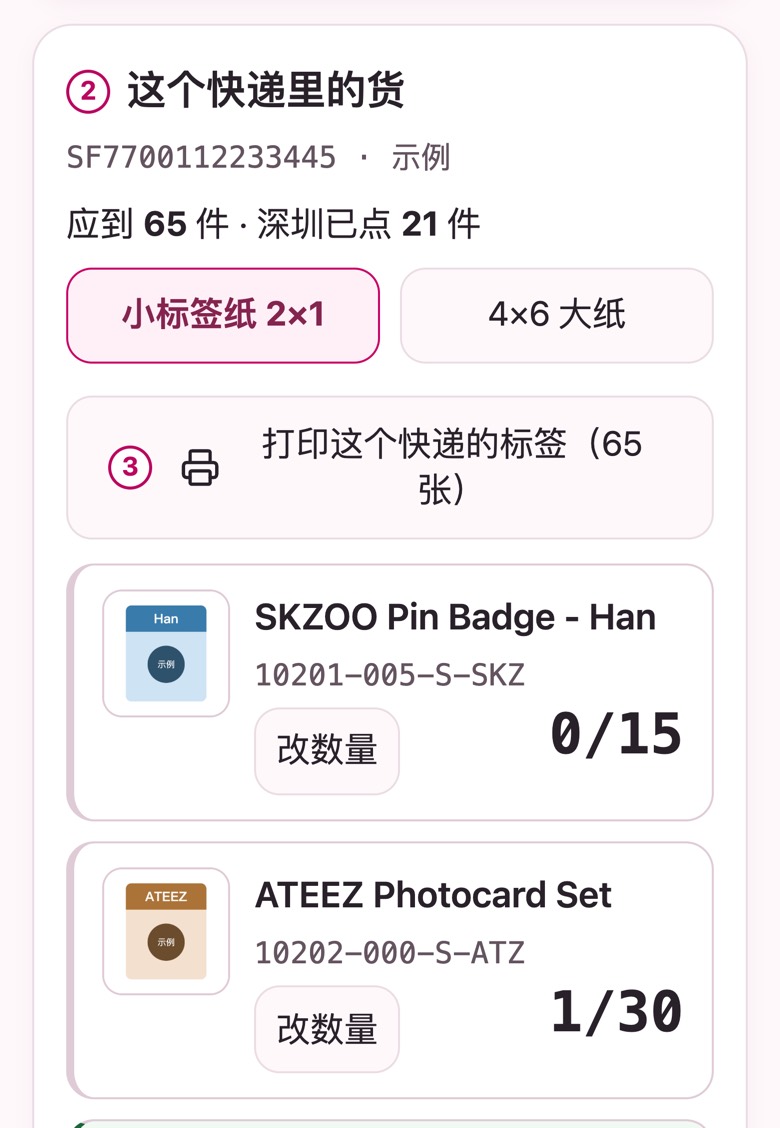
屏幕列出这个快递里应该有的每一款:图片、名字、编码、应到几件。点图片看大图。
照着图把货从箱子里找出来,按款分开放。没点完的排在上面,点完的变绿沉到下面。
3打印标签
点 打印这个快递的标签,得到一个文件,张数正好是这个快递的件数。打印时选“实际大小 / 100%”。
标签纸是 50×30 毫米,页面已经选好。打出来的字和二维码发虚,点开“打印机清晰度”换成 300 试一张;一台设备只用选一次。
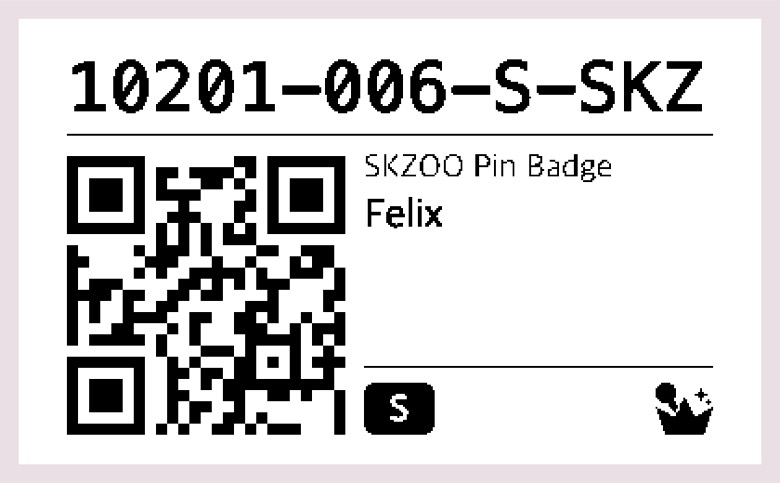
标签最上面一行是编码,和屏幕上每款货下面那行编码一样。加粗的那一行是款式(成员或版本),同一个商品的几款靠它分。黑底的字母(S / M / L / XL)是货区。
4贴标签
对着编码和商品名,每件货贴一张。同一款有几件,就有几张一样的标签。
5扫标签,看图对一下
贴好一件,扫一下它的标签。“哔”一声、变绿,记了 1 件。
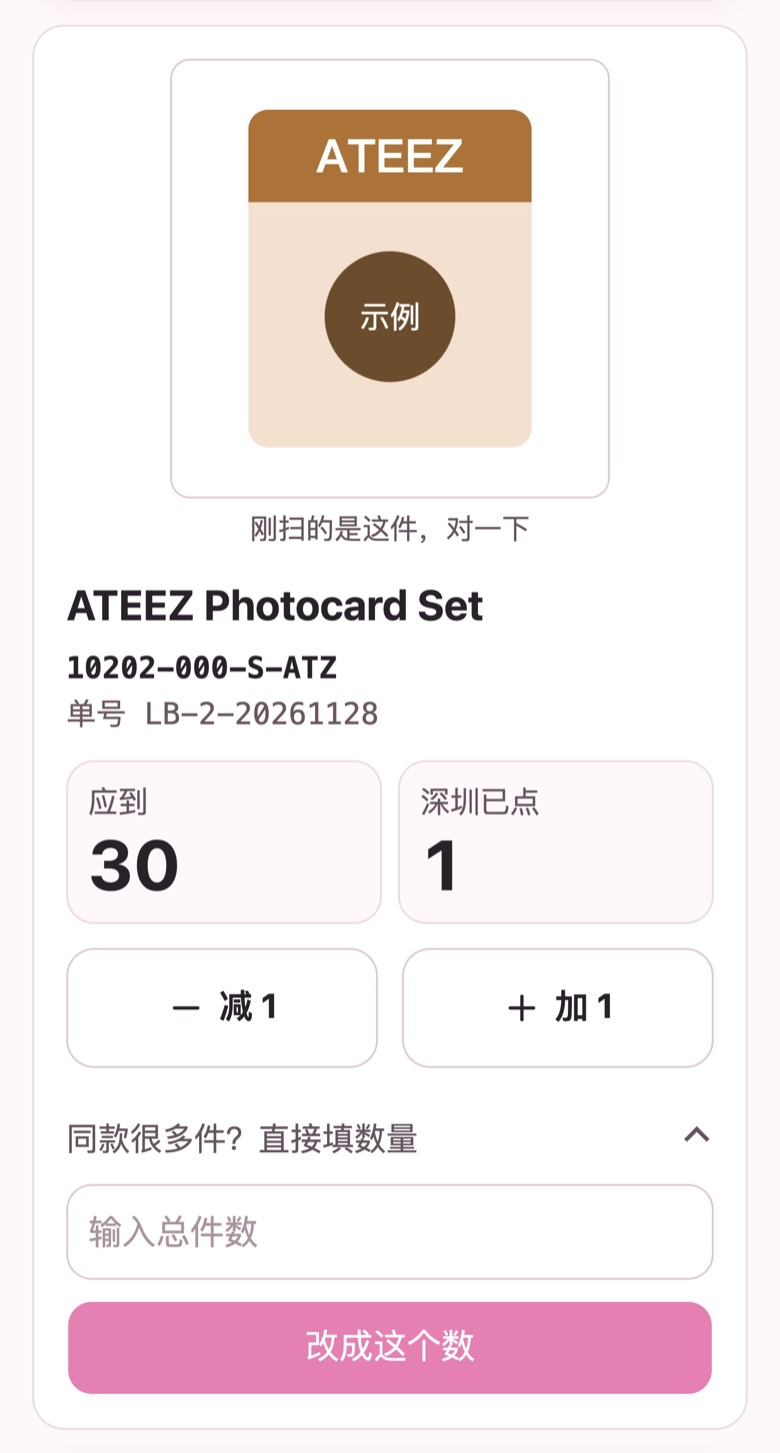
屏幕最上面会显示这件货的图:和手上的货对一眼,不一样就是贴错了。
同款很多件:扫一次,点 同款很多件?直接填数量。最后一件扫完,屏幕写“这个快递点完了”。
6拍照,确认传完
把这个快递的货摊开,往下滑到 清点完,摊开拍一张,点 拍照。
收工前看到 全部上传成功 再关页面。没网也能扫、能拍,有网后自动上传。
然后拆下一个快递,从第 1 步再来。
扫错了、有问题
多扫了、少扫了:不用再扫标签。在“这个快递里的货”里找到那一款,点 改数量,再点 减 1 或 加 1。
几个人同时点一个快递:改数量只用“减 1 / 加 1”,不要用“直接填数量”。
红色 + 低音 = 有问题,多数没有记数,看屏幕上的字:
- 找不到这个码,扫的是快递单:点 这是快递单,后台还没登记,放一边,告诉管理员。
- 找不到这个码,扫的是货:写备注,点 记为未知货。
- 这件货不在这个快递里:点屏幕上的“换到 …”再扫一次。
- 数量超了:点一下实物,多扫了就 减 1。
这款没有图:虚线空框就是还没有图,照名字和编码找;可以告诉管理员补图。
东西少了:照实扫,不用管。少的会自动出现在管理员那边。
忘了密码、登录不上:找管理员重设。密码连错几次要等一会儿才能再试。
管理
登记一个快递
管理页面 → 批次 → 登记到货快递(寄到深圳的,或直接寄到美国的)。填快递单号,再粘贴这个快递里的货,每行一款:
仓库编码, 网站商品编号(可空), 商品名, 数量
商品名照网站上的写(从清单表格直接粘贴):取图程序按名字去网站找图,名字不一样就找不到。
仓库编码怎么写
商品号-款式-大小-团体,例 10101-003-M-SKZ。
- 商品号:5 位,一个商品一个号,从 10101 顺着排。
- 款式:3 位,成员或版本的顺序;没有款式写 000。
- 大小:带包装的最长边。S 10 cm 内,M 10–35,L 35–60,XL 更大或卷筒。它就是货区。
- 团体:3 个字符的代码,例 SKZ、BTS、ATZ。
货的图片
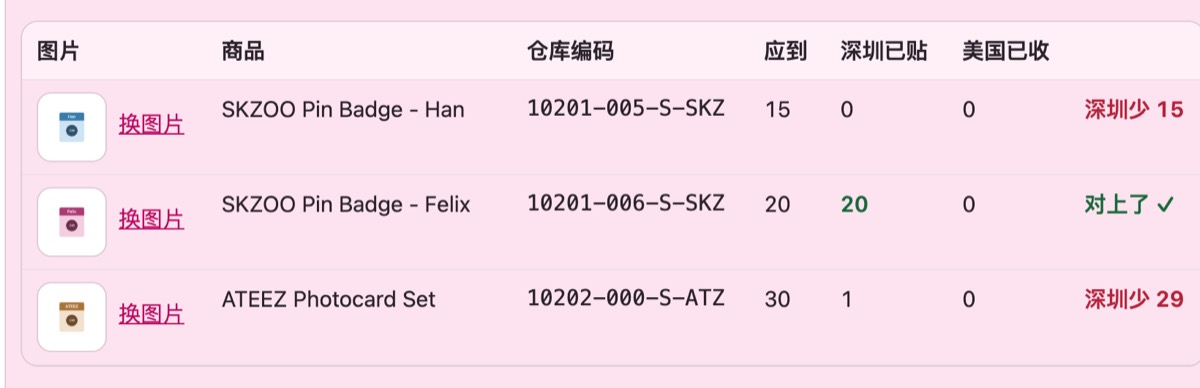
批次 → 看明细,每款货第一列是图。网站上有的会自动取来;没有的点 加图片,从电脑选图或用手机拍。同一款货只用加一次。
每天看什么
- 批次:每个快递贴了多少、收了多少;最下面 入库照片 看仓库拍的照片。
- 差异:清单上有、仓库没扫到的。问清楚后写一句结论。
- 状态:今天两边各点了多少;最下面 连接和同步 看照片存储和数据库备份。
- 账号:给每个人建账号、重设密码、停用。
这里的数是仓库按扫码算的,不是网站库存;系统不改网站,也不改订单。